Integrationer
Del af Samarbejdsværktøjer
Kontrollér adgang for eksterne samarbejdspartnere
Afgræns ekstern adgang til samarbejdsrum og filer. Kontrollér partnerens faktiske adgang, andre delingsveje og afslutningen af samarbejdet.
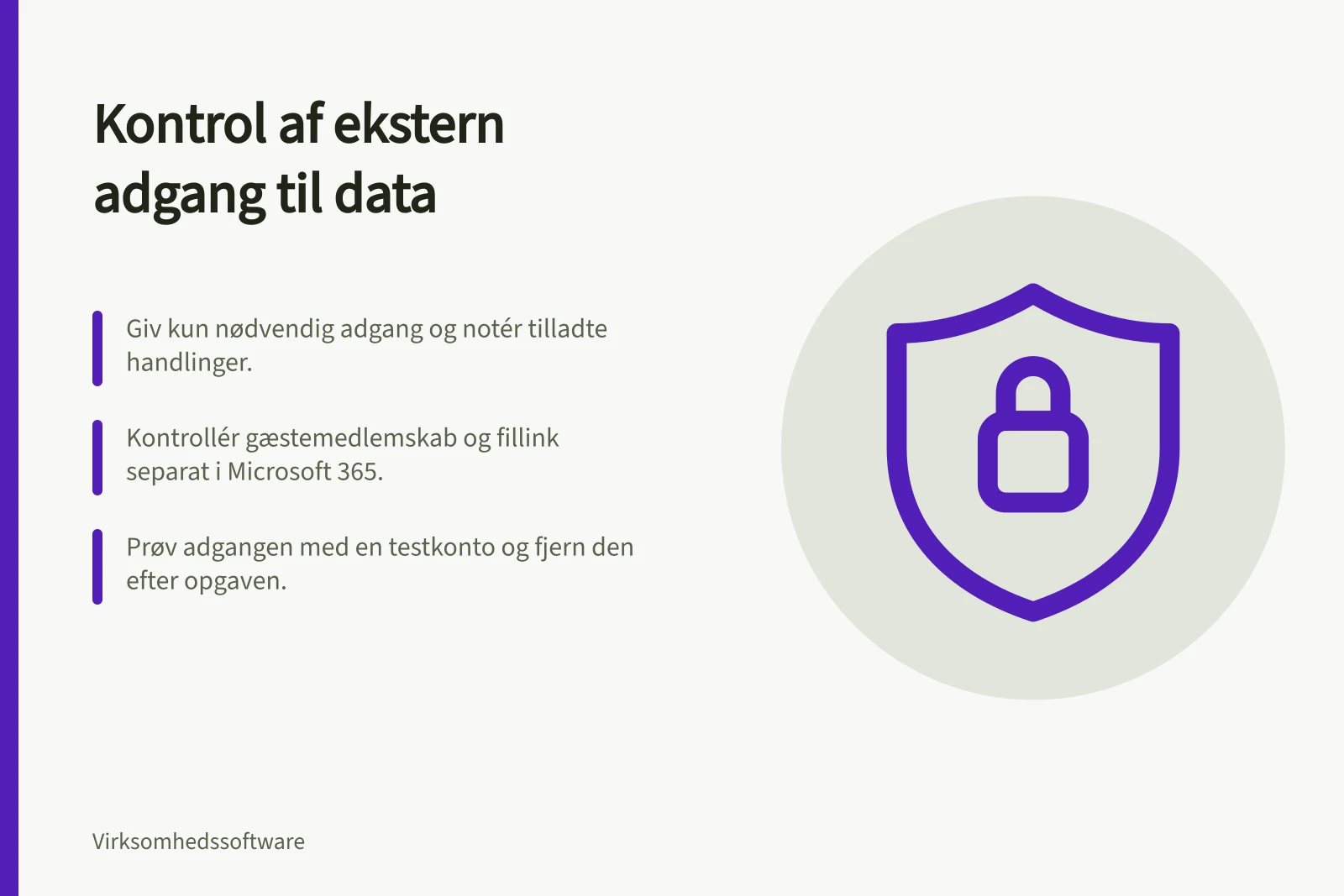
Giv en ekstern partner adgang til kun det nødvendige materiale. Aftal, hvem der fjerner adgangen bagefter. Kontrollér invitationen, hvad partneren faktisk kan åbne, og om adgangen ophører. Fillink, gæstemedlemskab og delt kanal giver forskellig adgang.
Beskriv behovet før invitationen
Et bureau skal kun kommentere ét udkast uden at se andre kundemapper. Notér dokumentet, tilladte handlinger (kommentér/redigér) og slutdato. Afgør, om fildeling er nok, eller om bureauet har brug for et fælles rum.
Notér kontaktperson, formål, indhold, tilladte handlinger, intern ejer og planlagt slutdato. Brug oversigten, når opgaven eller kontaktpersonen ændres.
Kontrollér den adgang, produktet giver
I Microsoft 365 kan en ekstern person være gæst i et Teams-team eller få adgang til SharePoint- og OneDrive-indhold via deling. Adgangen afhænger af indstillinger i Microsoft Entra ID, Microsoft 365 Groups og SharePoint.
Kontrollér gæstemedlemskab og fillink separat. SharePoint-websteder kan være strengere end organisationens delingsindstilling. Et link til bestemte personer binder adgang til modtagerne; kontrollér linkets tilladte handlinger og eventuel anden filadgang.
I Google Workspace bør du kontrollere den konkrete adgang til fællesdrev og filer, før invitationen sendes.
Fjern den konkrete tilladelse, når opgaven slutter.
Ved Slack Connect skal du kontrollere eksterne deltageres adgang og gennemgå filer i andre tjenester, som kanalen linker til.
Når samarbejdet afsluttes, kontrollér kanalens og tilknyttede filers adgang separat. Antag ikke, at afbrydelse af forbindelsen automatisk fjerner alle andre delingsveje.
Adgangsforhold i forskellige platforme (Microsoft 365, Google Workspace, Slack Connect)
- Microsoft 365Gæstemedlemskab i Teams, deling via SharePoint/OneDrive. Adgang afhænger af Microsoft Entra ID og grupper.
- Google WorkspaceKontrol af fællesdrev og filadgang før invitation. Fjern tilladelser efter opgaveafslutning.
- Slack ConnectKontrol af eksterne deltageres adgang og filer i tilknyttede tjenester. Afbrydelse af forbindelse fjerner ikke automatisk anden deling.
Prøv også afslutningen
Brug ufølsomt materiale og en konto, der svarer til partnerens rolle:
- Invitér partneren, og notér hvilket rum, hvilken mappe eller hvilken fil invitationen omfatter.
- Kontrollér fra partnerkontoen, hvad der kan læses, kommenteres, redigeres og findes via søgning. Prøv også nærliggende indhold, der skal være utilgængeligt.
- Gennemgå andre adgangsveje til samme materiale, eksempelvis et særskilt fillink.
- Fjern den planlagte adgang, og kontrollér igen fra partnerkontoen. Gennemgå særskilt delte filer og eventuelle andre rum.
Dette er en foreslået kontrol, ikke et udført produkttest. Hvis partneren stadig kan åbne materiale, må den resterende adgangsvej findes og lukkes. Gennemgå desuden eksterne deltagere i længerevarende rum, når opgaven eller kontaktpersonen ændres.