Softwarevalg
Samarbejdsværktøjer
Vælg samarbejdsværktøjer ud fra samtaler, fælles filer, beslutninger, genfinding og ekstern adgang. Sammenlign Microsoft 365, Google Workspace og Slack.
Vælg samarbejdsværktøjer efter, hvor teamet fører samtaler, arbejder på fælles materiale og gemmer beslutninger. Sammenlign løsningerne på den samme opgave: Kan medarbejderne udføre arbejdet, finde den gældende fil bagefter og styre, hvem der har adgang?
Afgræns behovet
Følg en tilbagevendende opgave fra første spørgsmål til færdigt materiale. Notér, hvem der skal tale sammen, hvem der skal redigere, hvor beslutningen skal stå, og hvad en kollega skal kunne finde senere. Hvis I også skal planlægge afhængigheder, kapacitet eller projektøkonomi, må de krav vurderes særskilt.
| Behov | Spørgsmål ved sammenligning |
|---|---|
| Samtaler | Kan den rette gruppe finde spørgsmålet og se, hvem der følger op? |
| Fælles materiale | Kan teamet finde og redigere den gældende fil? |
| Beslutninger | Hvor står resultat og næste ansvarlige efter en samtale eller et møde? |
| Genfinding | Kan en kollega, der ikke deltog, finde fil og beslutning? |
| Eksterne | Hvad kan en partner åbne, og hvordan afsluttes adgangen? |
Aftal, hvilken placering der er gældende for hvert resultat. Den nærmere arbejdsregel for chat, dokumenter og møder afhænger af opgaven; den er et særskilt valg fra selve produktvalget.
Tre kandidater med forskellige udgangspunkter
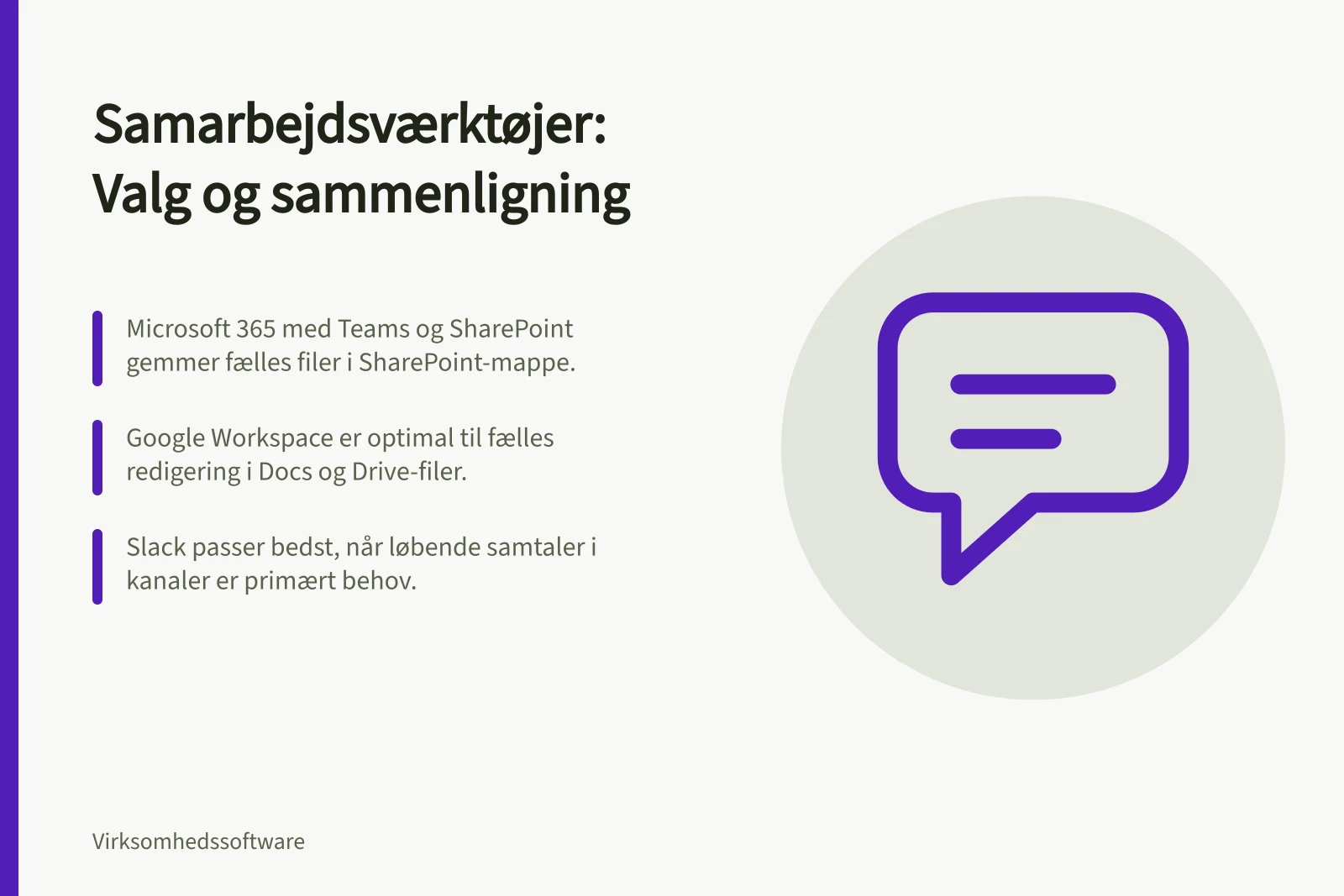
Microsoft 365 med Teams og SharePoint er relevant, når chat og møder skal bruges sammen med fælles Microsoft-filer. Filer, der uploades til en Teams-kanal, ligger i teamets SharePoint-mappe. Filer, der sendes i en Teams-chat, ligger i afsenderens OneDrive for Business og deles med deltagerne.
Forskellen er relevant, hvis filer skal forblive i et fælles arbejdsrum. Danske businessabonnementer findes både med og uden Teams. Kontrollér den konkrete abonnementsvariant og filplacering.
Google Workspace er relevant, når fælles redigering i Docs og filer i Drive er centrale.
Slack er relevant, når løbende samtaler i kanaler er det primære behov, og teamet har en aftalt placering til arbejdsdokumenter.
Undersøg Slack, hvis kanalsamtalerne løser en konkret opgave, og afklar hvor endelige filer og beslutninger skal ligge.
Sammenligning af samarbejdsværktøjer: Microsoft 365, Google Workspace og Slack
- Primær brug
- Chat og møder med fælles Microsoft-filer
- Fælles redigering
- Centralt i Docs og Drive
- Løbende samtaler
- Primær fokus i kanaler
- Filplacering
- SharePoint (Teams) eller OneDrive for Business (chat)
- Fælles lagerplads pr. bruger
- 30 GB (Business Starter), 2 TB (Standard), 5 TB (Plus)
- Ekstern adgang
- Mulighed via Slack Connect og Teams External Sharing
Brug abonnementsrammer som fravalgskriterium
Google Workspace Business-udgaverne er angivet til virksomheder med 1-300 brugere. Sammenligningen angiver fælles lagerplads pr. bruger på 30 GB i Business Starter, 2 TB i Business Standard og 5 TB i Business Plus.
Brug derfor både teamets antal brugere og behovet for fælles lagerplads som indledende kriterier, før I afprøver arbejdsgangen. Lagerpladsen er angivet som fælles, så vurder ikke kun ud fra, hvor meget materiale én medarbejder forventer at gemme.
Abonnementsrammer i Google Workspace – Lagerplads og antal brugere
- Business Starter30 GB fælles lagerplads pr. bruger
- Business Standard2 TB fælles lagerplads pr. bruger
- Business Plus5 TB fælles lagerplads pr. bruger
- Brugere per pakke1–300 brugere
Sammenlign et fælles forløb
Brug samme tænkte opgave i hver løsning: En medarbejder stiller et spørgsmål, to personer retter materiale, en partner kommenterer, og teamet træffer en beslutning. Lad derefter en kollega, som ikke deltog, finde den gældende fil og beslutningen. Notér, hvad der blev vist, hvad der krævede opsætning, og hvad der stadig er ubekræftet.
Få også vist, hvem der kan oprette arbejdsrum, invitere eksterne og fjerne deres adgang. Spørg, hvilke samtaler og filer brugerne kan søge i, og hvilke tidligere filversioner den valgte opsætning bevarer. Vælg ud fra det gennemførte arbejdsforløb og de begrænsninger, teamet kan håndtere.
I denne guide
- Fordel opgaver mellem chat, dokumenter og møderAftal, hvad der hører hjemme i chat, fælles dokumenter og møder, og hvor beslutninger gemmes, så kolleger kan overtage arbejdet.
- Kontrollér adgang for eksterne samarbejdspartnereAfgræns ekstern adgang til samarbejdsrum og filer. Kontrollér partnerens faktiske adgang, andre delingsveje og afslutningen af samarbejdet.
- Test søgning og versionshistorikBrug kendte prøvefiler til at kontrollere søgning, adgang, tidligere udgaver og begrænsninger i opbevaring.