Projektstyring
Projektstyringssoftware
Sammenlign projektstyringssoftware på opgaver, tidsplan, fælles ressourcer og rapporter med samme konkrete projekt.
Vælg projektstyringssoftware efter de beslutninger, teamet skal kunne træffe: Hvad skal ske nu, hvem har ansvaret, og hvad påvirkes, hvis planen ændrer sig? En opgaveliste kan være nok til enkelt arbejde. Flere samtidige leverancer kan kræve tidsplaner, overblik over fælles ressourcer og rapporter, der peger på næste handling.
Fastlæg, hvad systemet skal styre
Skriv, hvad en opgave, en milepæl og en afsluttet leverance betyder hos jer. Brug et tænkt projekt: Et team udarbejder et tilbud, får kundens godkendelse og leverer derefter arbejdet. Notér, hvilke opgaver der kan løses samtidig, hvilke der må vente, og hvem der må ændre en aftalt frist.
Skeln mellem tre behov. Opgavestyring viser ansvar og status. Tidsplanlægning viser rækkefølge, datoer og følgerne af en ændring. Planlægning på tværs af projekter viser, om de samme medarbejdere eller andre ressourcer er lovet væk flere steder.
Et værktøj kan dække ét behov bedre end de andre i den plan, I overvejer.
Sammenlign på samme projekt
Bed hver leverandør vise det samme projekt med en forsinket godkendelse og en medarbejder, der også arbejder på et andet projekt. Aftal på forhånd, hvilke svar I skal kunne finde.
Beslutning / Spørgsmål til visningen
- Ansvar
- Kan medarbejderen finde næste opgave og den gældende beslutning?
- Plan
- Hvilke efterfølgende opgaver påvirkes, når godkendelsen flyttes?
- Ressourcer
- Indgår arbejdet fra alle de projekter, I vil planlægge samlet?
- Levering
- Kan projektlederen se blokerede leverancer og deres ejere?
- Rapport
- Kan modtageren finde de opgaver, der ligger bag en problemstatus?
Notér, hvad der blev vist, hvad der kræver opsætning, og hvad der kræver en anden licens eller plan. En automatisk flyttet dato afgør ikke, om et kundeløfte kan ændres.
Projektforløb med forsinket godkendelse – sammenligning af reaktioner
- Første fase
- Udarbejdelse af tilbud
- Tredje fase
- Leverance af arbejde – blokeret pga. manglende godkendelse
- Fjerde fase
- Efterfølgende opgaver opdateres automatisk i Premium-planer
Tre kandidater med forskellige styrker
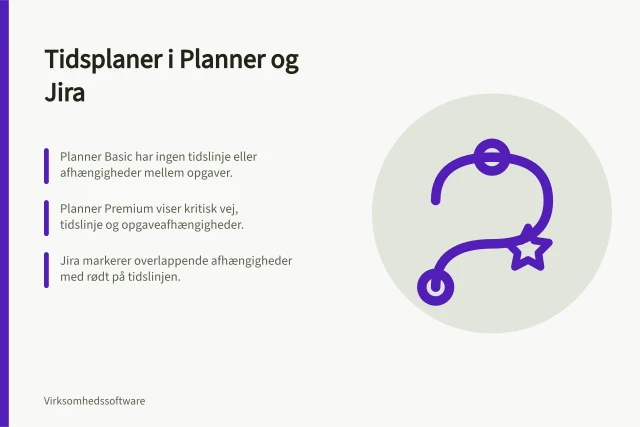
Microsoft Planner er relevant for teams, der vil arbejde med planer i Microsofts miljø. Både basis- og premiumplaner har opgaver og diagrammer. Premium giver tidslinje, afhængigheder, kritisk vej og en People-visning, som kan hjælpe med at se opgavefordelingen.
Microsoft beskriver avancerede afhængigheder i premium. Basisplanen har ikke disse planfunktioner. Et diagram over antal opgaver viser heller ikke, om en person har tid nok. Afklar, hvilke licenser de relevante brugere behøver.
Jira Cloud er relevant, hvis arbejdet allerede registreres som Jira-arbejdsemner, og flere teams skal planlægge sammen. Jira Plans kan samle emner fra tavler, projektrum og filtre og vise afhængigheder på tværs. De avancerede planfunktioner hører til Premium og Enterprise.
Ændringer i en plan gemmes ikke på arbejdsemnerne, før de offentliggøres fra planen. Få vist, hvilke arbejdsemner der indgår, og hvordan en godkendt ændring når frem til teamet.
monday.com er også en kandidat at afprøve. Leverandørens supportmateriale omfatter projektstyring, dashboards og en Workload-widget. Afprøv, om disse visninger giver de svar, teamet har brug for.
Fordele og ulemper ved hver platform
- Jira Cloud (Jira Plans)Pro: Stærk planlægning over flere teams og initiativer. Kontra: Ændringer gemmes ikke på arbejdsemner før offentliggørelse; kræver Enterprise eller Premium.
- monday.comPro: Fleksible dashboards og workload-overblik. Kontra: Visninger kræver konfiguration; ikke altid automatiseret uden ekstra opsætning.
Funktioner tilgængelige i forskellige licensniveauer
- Microsoft Planner – Basisplan
- Opgaver, grundlæggende diagrammer
- Microsoft Planner – Premium
- Tidsplan, afhængigheder, kritisk vej, People-visning
- Jira Cloud – Standard
- Arbejdsemner, tavler, grundlæggende planlægning
- Jira Cloud – Premium/Enterprise
- Avancerede planfunktioner, hierarki, kapacitetsallokering
- monday.com – Starter
- Opgaver, grundlæggende dashboard
- monday.com – Pro
- Workload-widget, avancerede dashboards, automation
Afprøv funktioner, der påvirker arbejdsgangen
Hvis projektets mål skal være synlige i selve planen, kan Planner Premiums Goals-funktion bruges til at sætte og følge mål og knytte dem til opgaver. Afprøv, om teamet kan se, hvordan de definerede opgaver hænger sammen med projektets prioriterede mål.
Teams, der arbejder i afgrænsede sprintforløb, kan undersøge Planner Premiums sprintfunktion. Den understøtter en prioriteret opgave-backlog og planlægning af opgaver i sprints, også på tværs af tidsafgrænsede sprintforløb. Afprøv, om den måde at organisere arbejdet på passer til teamets eksisterende rytme.
Kontrollér også, om overgangen mellem planer påvirker arbejdsgange, der allerede er sat op. Microsoft oplyser, at applikationer og workflows bygget til basisplaner kræver ændringer for at fungere med premiumplaner. Medtag derfor eksisterende automatiseringer og integrationer i en prøve.
Hvis beslutninger og afklaringer skal knyttes direkte til opgaver, kan I afprøve Planner Premiums opgavesamtaler. De giver mulighed for trådede samtaler med omtaler og formatering, men kræver, at premiumplanen er føjet til en Teams-kanal. Medtag derfor både den konkrete opgavevisning og den måde, teamet åbner planen på.
Jira Plans kan udvides med flere hierarkiniveauer, for eksempel initiativer. Afprøv det, hvis projektarbejdet skal ses i en større struktur end de enkelte arbejdsemner. Kontrollér samtidig, om den tilbudte plan viser de niveauer, jeres beslutningstagere har brug for.
Trin til at evaluere projektstyringssoftware
- Definer mål og opgaverSkriv definitioner for opgave, milepæl og leverance
- Afprøv med samme projektscenarioBrug et fiktivt projekt med forsinket godkendelse og tværs-funktionsbruger
- Test funktioner i praksisAfprøv mål, sprint, samtaler og workload-oversigt
- Inkluder brugere og ledereLad dem finde svar på samme spørgsmål – identificer mangel på information
- Aftal om adgang og vedligeholdelseSikr, at alle har rettigheder og forståelse for rapporter og opgaver
Træf beslutningen med dem, der skal bruge planen
Lad en medarbejder og en projektleder hver finde svar på samme spørgsmål: Hvilket arbejde kan begynde nu, hvad er blokeret, og hvilken ændring kræver en aftale med kunden? Notér manglende oplysninger og manuelle mellemregninger.
Undersøg derefter pris og vilkår for den plan, der faktisk dækker kravene. Aftal også, hvem der vedligeholder opgaver, adgang og rapporter. Hvis et afgørende forløb endnu ikke er vist, så afgræns en prøve med fiktive data før et større køb.
Afklar adgang til funktionerne, før I sammenligner resultaterne af en prøve. I Planner afhænger adgangen til nogle funktioner af brugerens abonnement; en funktion, der vises for én deltager, er derfor ikke nødvendigvis tilgængelig for alle de brugere, der skal arbejde i planen.
Hvis I vil afprøve Planner Premium, kan en bruger uden premiumlicens vælge en premiumplan i appen og derefter starte en gratis prøve eller bede administratoren om en licens.
I denne guide
- Tidsplaner og afhængigheder i Planner og JiraForsink den samme opgave i hvert projektværktøj, og vurder afhængigheder, arbejdsuge, buffer og ny leveringsfrist.
- Vurder planlægning af fælles ressourcerUndersøg om projektværktøjet viser fælles belastning, tilgængelig tid og opgaver uden estimat på tværs af projekter.
- Vælg rapporter, der hjælper projektleveringenDefinér modtager, filtre og næste handling, så projektrapporter viser blokerede leverancer og beslutninger.